Domain systemvoraussetzungen.de kaufen?
Wir ziehen mit dem Projekt
systemvoraussetzungen.de um.
Sind Sie am Kauf der Domain
systemvoraussetzungen.de interessiert?
domain@kv-gmbh.de · 0541-91531010
Domain systemvoraussetzungen.de kaufen?
Was ist ein GIF Video?
Ein GIF-Video ist eine kurze Animation oder Sequenz von Bildern, die in einer Endlosschleife abgespielt wird. Im Gegensatz zu einem herkömmlichen Videoformat wie MP4 oder AVI besteht ein GIF-Video aus einer Reihe von Einzelbildern, die schnell hintereinander abgespielt werden. GIFs werden häufig für humorvolle oder informative Zwecke in sozialen Medien, Messaging-Apps oder auf Websites verwendet. Sie sind beliebt, da sie leicht zu erstellen, zu teilen und zu konsumieren sind. GIFs können auch ohne Ton abgespielt werden, was sie ideal für kurze, stumme Animationen macht. **
Wie kann ich ein gif herunterladen?
Um ein GIF herunterzuladen, musst du zuerst die Website oder Plattform besuchen, auf der sich das GIF befindet. Suche nach dem gewünschten GIF und klicke mit der rechten Maustaste darauf. Es sollte eine Option wie "GIF speichern" oder "Bild speichern unter" erscheinen. Klicke darauf und wähle einen Speicherort auf deinem Computer aus, um das GIF herunterzuladen. Alternativ kannst du auch spezielle Websites oder Tools nutzen, die das Herunterladen von GIFs ermöglichen. **
Ähnliche Suchbegriffe für GIF-Video-Herunterladen
Top-Angebote
Produkte zum Begriff GIF-Video-Herunterladen:
-
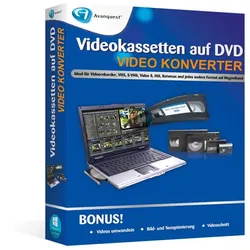
Videokassetten auf DVD Video Konverter SoftwareVideokassetten auf DVD – Video Konverter Konvertieren und optimieren Sie Ihre digitalisierten Videos! Digitalisierte Videos in gängige Formate wie AVI, MPEG, WMV, MP4 etc konvertieren Bild- und Ton optimieren sowie Menü zur Videobearbeitung BONUS! 3D-Effekte zu Videos hinzufügen und konvertieren von 2D nach 3D Videokassetten auf DVD - Video Konverter ist die Komplettlösung zum Erhalt der Daten auf alten VHS-Videos. Sie enthält einen hochqualitativen Audio- und Video-Converter und unterstützt die gängigsten Ausgabeformate sowie 3D-Video. Über das Menü zur Videobearbeitung können Sie Ihre Videos schneiden und Effekte oder Untertitel hinzufügen. Digitalisierte Videos lassen sich optimieren, um die Ton- und Bildqualität zu verbessern. Über diese neue Funktion können die Einstellungen zu Kontrast, Helligkeit und Sättigung geändert werden. Ist der Ton eines digitalisierten Videos zu leise oder nicht klar, können Sie ihn mit einem Klick optimieren! Funktionen Video, Audio und DVD konvertieren Beliebige Video- und Audioformate konvertieren Die Software akzeptiert die Videoformate AVI, MPEG, WMV, MP4 etc. sowie die Audioformate MP3, WMA, WAV und M4A. Die Konvertierung kann beliebig zwischen verschiedenen gängigen Formaten erfolgen. Das Ausgabeformat ist kompatibel mit allen modernen Geräten, Playern und jeder Wiedergabe-Software. DVD in beliebiges Videoformat konvertieren Mit Hilfe dieses Programms können Sie DVD-Videos auf weiteren Geräten verfügbar machen. Es konvertiert DVDs in beliebige Videoformate: DVD in AVI, DVD in MP4, DVD in MKV, DVD in FLV, etc. So können Sie DVD-Videos auch auf Tablet PCs, Mobiltelefonen, Game Player und anderen Geräten betrachten. Video/DVD in 3D konvertieren Das Programm enthält eine Funktion zur Konvertierung von Video/DVD in 3D-Video. So erhalten Sie lebendige Videos mit Stereoeffekt. Der intelligente 3D-Video-Converter garantiert ein realistisches Videoerlebnis. Videobearbeitung und -optimierung Mit der Bonusfunktion zur Videobearbeitung, dem 3D-Converter und den Möglichkeiten zur Bild- und Tonoptimierung erhalten Sie das perfekte Ergebnis beim Digitalisieren Ihrer VHS-Videos! Spezialeffekte auf Videos anwenden! Videolänge kürzen, Videogröße verringern, Helligkeit, Kontrast und Sättigung des Videos ändern, Audiolautstärke anpassen und Logo oder Banner als Wasserzeichen einbetten - alle Effekte können Ihren Vorgaben gemäß auf das Ausgabevideo angewendet werden. Video- und Audioparameter optimieren Legen Sie Video- und Audioparameter für das Ausgabevideo fest, ändern Sie Kontrast oder Helligkeit und erstellen Sie ein Video mit optimierter Qualität. Auch der Ton kann verbessert werden. Ist der Ton eines digitalisierten Videos zu leise oder nicht klar, können Sie ihn mit einem Klick optimieren! Legen Sie spezifische Video- und Audioparameter wie Audio- und Video-Codec, Qualität, Bitrate, Video-Framerate, Videogröße, Audio-Samplerate etc. fest, um die gewünschte Ausgabedatei zu erhalten. 3D-Effekte über die 3D-Einstellungen zum Video hinzufügen Folgende 3D-Einstellungsmodi stehen zur Auswahl: „Rot/Cyan“, „Rot/Grün“, „Rot/Blau“, „Blau/Gelb, Interleaved“ und „Nebeneinander“. Auch Einstellungen zur 3D-Tiefe können Sie vornehmen. Benutzerfreundlicher Video-Converter Vorschau, Snapshot und Effektanzeige in Echtzeit Untertitel und Audiokanäle hinzufügen Programm schnell und effektiv ausführen Mit Videokassetten auf DVD Platinum können Sie Video- oder DVD-Ordner zur Software hinzufügen und bei Bedarf alle Videos und DVDs in einer Ausgabedatei zusammenführen. Auch Stapelkonvertierung wird unterstützt. So sparen Sie enorm viel Zeit. Die gewünschten Dateien werden schnellstmöglich erstellt. Systemanforderungen Prozessor: 1GHz Intel/AMD oder höher RAM: 256MB (512MB empfohlen) Freier Festplattenspeicher: 512MB oder mehr Andere: Microsoft DirectX 8.1 oder höher Unterstützte Eingabeformate: Audio: FLAC, AAC, AC3, AIFF, AMR, M4A, MP2, MP3, OGG, RA, AU, WAV, WMA, MKA Video: AVI, MP4, DAT, WEBM, RMVB, RM, MPG, MPEG, VOB, MOV, M4V, QT,FLV, F4V, NSV, NUT, MKV, MTS/M2TS/TS/TP/TRP(AVCHD, H.264, VC-1, MPEG-2 HD), MOD, TOD, DV, WMV, ASF, 3GP, 3G2, DVR-MS DVD: DVD-5, DVD-9, CSS-DVD, Commercial DVD, DVD disc, DVD folder Bilder: TIFF,TIF, GIF, PNG, BMP, JPEG, JPG, ICO, EMF, WMF Unterstützte Ausgabeformate : Audio: FLAC, AAC, AC3, AIFF, AMR, M4A, MP2, MP3, OGG, RA, AU, WAV, WMA, MKA 3D-Videoformate: 3D MP4, 3D WMV, 3D AVI, 3D MKV, 3D YouTube-Videos, etc. HD- Videoformate: HD MP4,HD AVI,HD MOV,HD TS,HD TRP,HD VOB, HD MPG,HD WMV,HD ASF Standard-Videoformate: MP4-AVC, MP4-XviD, MP4-H.264, AVI, ASF, WEBM, MOV, RMVB, FLV, F4V, TS, DAT, WMV, MKV, XviD, DV, MPEG-1 NTSC, MPEG-1 PAL/SECAM, MPEG-2 NTSC, MPEG-2 PAL/SECAM, DVD-Video NTSC, DVD-Video PAL/SECAM, 3GP, 3G2, DPG Bilder: JPEG, PNG, BMP Kompatible Ausgabegeräte : Apple: iPad, iPad 2,iPhone, iPhone 3G, iPhone 3GS, iPhone 4, iPhone 4S, iPod Touch, iPod Touch 4, iPod Shuffle, iPod Nano, iPod Classic, Apple TV, Apple TV 2 HTC: EVO 4G, Droid Incredible, Desire, Hero...39,95 €*Versand: 0,00 €Sichere Weiterleitung zum Anbieter


-
Wie kann man GIF-Animationen herunterladen?
Um GIF-Animationen herunterzuladen, gibt es verschiedene Möglichkeiten. Eine Möglichkeit ist es, die gewünschte GIF-Datei mit der rechten Maustaste anzuklicken und "Grafik speichern unter" auszuwählen. Alternativ kann man auch spezielle Websites nutzen, die GIFs zum Download anbieten. Dort kann man die gewünschte Animation suchen und herunterladen. Es ist jedoch wichtig, darauf zu achten, dass man keine urheberrechtlich geschützten Inhalte herunterlädt. **
-
Wie kann man ein Tumblr-GIF herunterladen?
Um ein Tumblr-GIF herunterzuladen, kannst du verschiedene Methoden verwenden. Eine Möglichkeit besteht darin, die URL des GIFs zu kopieren und in einen Online-Video-Downloader einzufügen. Eine andere Option ist die Verwendung einer Browsererweiterung wie "Tumblr Video Downloader", mit der du das GIF direkt von der Tumblr-Seite herunterladen kannst. **
-
Wie kann ich ein GIF von Pinterest herunterladen?
Um ein GIF von Pinterest herunterzuladen, kannst du den Link des GIFs kopieren und ihn in eine Website oder App einfügen, die das Herunterladen von Pinterest-GIFs unterstützt. Es gibt verschiedene Online-Tools und Apps, die diese Funktion bieten. Sobald du den Link eingefügt hast, kannst du das GIF herunterladen und auf deinem Gerät speichern. **
-
Wie macht man aus einem Video ein GIF?
Um aus einem Video ein GIF zu erstellen, benötigt man zunächst ein geeignetes Programm oder eine Online-Plattform, die diese Funktion unterstützt. Dann wählt man das Video aus, aus dem man das GIF erstellen möchte, und legt den gewünschten Ausschnitt fest. Anschließend kann man Einstellungen wie die Größe, die Bildrate und die Dauer des GIFs anpassen. Nachdem man alle Einstellungen vorgenommen hat, kann man das GIF exportieren und speichern. **

Wie erstelle ich mit Magix Video 2018 ein GIF aus einem Video?
Um mit Magix Video 2018 ein GIF aus einem Video zu erstellen, musst du zunächst das gewünschte Video in das Programm importieren. Anschließend kannst du den gewünschten Ausschnitt des Videos auswählen und diesen in eine neue Timeline ziehen. Danach kannst du die Einstellungen für das GIF festlegen, wie beispielsweise die Größe, die Anzahl der Frames pro Sekunde und die Dauer. Schließlich exportierst du das Projekt als GIF-Datei. **
Wie kann man aus einem Video ein GIF machen?
Um aus einem Video ein GIF zu machen, benötigt man zunächst eine Software oder eine Online-Plattform, die diese Funktion unterstützt. Man kann dann das gewünschte Video in die Software oder Plattform hochladen und den gewünschten Ausschnitt auswählen. Anschließend kann man Einstellungen wie die Bildgröße, die Framerate und die Dauer des GIFs festlegen. Nachdem man alle Einstellungen vorgenommen hat, kann man das GIF exportieren und speichern. Es gibt verschiedene Tools und Anleitungen im Internet, die einem dabei helfen, aus einem Video ein GIF zu erstellen. **
Top-Angebote
Produkte zum Begriff GIF-Video-Herunterladen:
-
Videokassetten auf DVD Video Konverter SoftwareVideokassetten auf DVD – Video Konverter Konvertieren und optimieren Sie Ihre digitalisierten Videos! Digitalisierte Videos in gängige Formate wie AVI, MPEG, WMV, MP4 etc konvertieren Bild- und Ton optimieren sowie Menü zur Videobearbeitung BONUS! 3D-Effekte zu Videos hinzufügen und konvertieren von 2D nach 3D Videokassetten auf DVD - Video Konverter ist die Komplettlösung zum Erhalt der Daten auf alten VHS-Videos. Sie enthält einen hochqualitativen Audio- und Video-Converter und unterstützt die gängigsten Ausgabeformate sowie 3D-Video. Über das Menü zur Videobearbeitung können Sie Ihre Videos schneiden und Effekte oder Untertitel hinzufügen. Digitalisierte Videos lassen sich optimieren, um die Ton- und Bildqualität zu verbessern. Über diese neue Funktion können die Einstellungen zu Kontrast, Helligkeit und Sättigung geändert werden. Ist der Ton eines digitalisierten Videos zu leise oder nicht klar, können Sie ihn mit einem Klick optimieren! Funktionen Video, Audio und DVD konvertieren Beliebige Video- und Audioformate konvertieren Die Software akzeptiert die Videoformate AVI, MPEG, WMV, MP4 etc. sowie die Audioformate MP3, WMA, WAV und M4A. Die Konvertierung kann beliebig zwischen verschiedenen gängigen Formaten erfolgen. Das Ausgabeformat ist kompatibel mit allen modernen Geräten, Playern und jeder Wiedergabe-Software. DVD in beliebiges Videoformat konvertieren Mit Hilfe dieses Programms können Sie DVD-Videos auf weiteren Geräten verfügbar machen. Es konvertiert DVDs in beliebige Videoformate: DVD in AVI, DVD in MP4, DVD in MKV, DVD in FLV, etc. So können Sie DVD-Videos auch auf Tablet PCs, Mobiltelefonen, Game Player und anderen Geräten betrachten. Video/DVD in 3D konvertieren Das Programm enthält eine Funktion zur Konvertierung von Video/DVD in 3D-Video. So erhalten Sie lebendige Videos mit Stereoeffekt. Der intelligente 3D-Video-Converter garantiert ein realistisches Videoerlebnis. Videobearbeitung und -optimierung Mit der Bonusfunktion zur Videobearbeitung, dem 3D-Converter und den Möglichkeiten zur Bild- und Tonoptimierung erhalten Sie das perfekte Ergebnis beim Digitalisieren Ihrer VHS-Videos! Spezialeffekte auf Videos anwenden! Videolänge kürzen, Videogröße verringern, Helligkeit, Kontrast und Sättigung des Videos ändern, Audiolautstärke anpassen und Logo oder Banner als Wasserzeichen einbetten - alle Effekte können Ihren Vorgaben gemäß auf das Ausgabevideo angewendet werden. Video- und Audioparameter optimieren Legen Sie Video- und Audioparameter für das Ausgabevideo fest, ändern Sie Kontrast oder Helligkeit und erstellen Sie ein Video mit optimierter Qualität. Auch der Ton kann verbessert werden. Ist der Ton eines digitalisierten Videos zu leise oder nicht klar, können Sie ihn mit einem Klick optimieren! Legen Sie spezifische Video- und Audioparameter wie Audio- und Video-Codec, Qualität, Bitrate, Video-Framerate, Videogröße, Audio-Samplerate etc. fest, um die gewünschte Ausgabedatei zu erhalten. 3D-Effekte über die 3D-Einstellungen zum Video hinzufügen Folgende 3D-Einstellungsmodi stehen zur Auswahl: „Rot/Cyan“, „Rot/Grün“, „Rot/Blau“, „Blau/Gelb, Interleaved“ und „Nebeneinander“. Auch Einstellungen zur 3D-Tiefe können Sie vornehmen. Benutzerfreundlicher Video-Converter Vorschau, Snapshot und Effektanzeige in Echtzeit Untertitel und Audiokanäle hinzufügen Programm schnell und effektiv ausführen Mit Videokassetten auf DVD Platinum können Sie Video- oder DVD-Ordner zur Software hinzufügen und bei Bedarf alle Videos und DVDs in einer Ausgabedatei zusammenführen. Auch Stapelkonvertierung wird unterstützt. So sparen Sie enorm viel Zeit. Die gewünschten Dateien werden schnellstmöglich erstellt. Systemanforderungen Prozessor: 1GHz Intel/AMD oder höher RAM: 256MB (512MB empfohlen) Freier Festplattenspeicher: 512MB oder mehr Andere: Microsoft DirectX 8.1 oder höher Unterstützte Eingabeformate: Audio: FLAC, AAC, AC3, AIFF, AMR, M4A, MP2, MP3, OGG, RA, AU, WAV, WMA, MKA Video: AVI, MP4, DAT, WEBM, RMVB, RM, MPG, MPEG, VOB, MOV, M4V, QT,FLV, F4V, NSV, NUT, MKV, MTS/M2TS/TS/TP/TRP(AVCHD, H.264, VC-1, MPEG-2 HD), MOD, TOD, DV, WMV, ASF, 3GP, 3G2, DVR-MS DVD: DVD-5, DVD-9, CSS-DVD, Commercial DVD, DVD disc, DVD folder Bilder: TIFF,TIF, GIF, PNG, BMP, JPEG, JPG, ICO, EMF, WMF Unterstützte Ausgabeformate : Audio: FLAC, AAC, AC3, AIFF, AMR, M4A, MP2, MP3, OGG, RA, AU, WAV, WMA, MKA 3D-Videoformate: 3D MP4, 3D WMV, 3D AVI, 3D MKV, 3D YouTube-Videos, etc. HD- Videoformate: HD MP4,HD AVI,HD MOV,HD TS,HD TRP,HD VOB, HD MPG,HD WMV,HD ASF Standard-Videoformate: MP4-AVC, MP4-XviD, MP4-H.264, AVI, ASF, WEBM, MOV, RMVB, FLV, F4V, TS, DAT, WMV, MKV, XviD, DV, MPEG-1 NTSC, MPEG-1 PAL/SECAM, MPEG-2 NTSC, MPEG-2 PAL/SECAM, DVD-Video NTSC, DVD-Video PAL/SECAM, 3GP, 3G2, DPG Bilder: JPEG, PNG, BMP Kompatible Ausgabegeräte : Apple: iPad, iPad 2,iPhone, iPhone 3G, iPhone 3GS, iPhone 4, iPhone 4S, iPod Touch, iPod Touch 4, iPod Shuffle, iPod Nano, iPod Classic, Apple TV, Apple TV 2 HTC: EVO 4G, Droid Incredible, Desire, Hero...39,95 €*Versand: 0,00 €Sichere Weiterleitung zum Anbieter
-
Was ist ein GIF Video?
Ein GIF-Video ist eine kurze Animation oder Sequenz von Bildern, die in einer Endlosschleife abgespielt wird. Im Gegensatz zu einem herkömmlichen Videoformat wie MP4 oder AVI besteht ein GIF-Video aus einer Reihe von Einzelbildern, die schnell hintereinander abgespielt werden. GIFs werden häufig für humorvolle oder informative Zwecke in sozialen Medien, Messaging-Apps oder auf Websites verwendet. Sie sind beliebt, da sie leicht zu erstellen, zu teilen und zu konsumieren sind. GIFs können auch ohne Ton abgespielt werden, was sie ideal für kurze, stumme Animationen macht. **
-
Wie kann ich ein gif herunterladen?
Um ein GIF herunterzuladen, musst du zuerst die Website oder Plattform besuchen, auf der sich das GIF befindet. Suche nach dem gewünschten GIF und klicke mit der rechten Maustaste darauf. Es sollte eine Option wie "GIF speichern" oder "Bild speichern unter" erscheinen. Klicke darauf und wähle einen Speicherort auf deinem Computer aus, um das GIF herunterzuladen. Alternativ kannst du auch spezielle Websites oder Tools nutzen, die das Herunterladen von GIFs ermöglichen. **
-
Wie kann man GIF-Animationen herunterladen?
Um GIF-Animationen herunterzuladen, gibt es verschiedene Möglichkeiten. Eine Möglichkeit ist es, die gewünschte GIF-Datei mit der rechten Maustaste anzuklicken und "Grafik speichern unter" auszuwählen. Alternativ kann man auch spezielle Websites nutzen, die GIFs zum Download anbieten. Dort kann man die gewünschte Animation suchen und herunterladen. Es ist jedoch wichtig, darauf zu achten, dass man keine urheberrechtlich geschützten Inhalte herunterlädt. **
-
Wie kann man ein Tumblr-GIF herunterladen?
Um ein Tumblr-GIF herunterzuladen, kannst du verschiedene Methoden verwenden. Eine Möglichkeit besteht darin, die URL des GIFs zu kopieren und in einen Online-Video-Downloader einzufügen. Eine andere Option ist die Verwendung einer Browsererweiterung wie "Tumblr Video Downloader", mit der du das GIF direkt von der Tumblr-Seite herunterladen kannst. **
Ähnliche Suchbegriffe für GIF-Video-Herunterladen
-
Nedis video / audio adaptor - S-Video / composite video / audioVideo-/Audio-Adapter wandelt S-Video, Composite-Video und Audio von RCA-Ausgängen über einen schaltbaren 21-poligen SCART-Stecker (männlich) in einen TV-SCART-Eingang um. Nedis Video-/Audio-Adapter - S-Video / Composite-Video / Audio ist zum Anschluss von Geräten mit 3x RCA- oder S-Video-Ausgang an den SCART-Eingang Ihres TVs konzipiert und bietet eine praktische Möglichkeit, ältere Videoquellen mit kompatiblen Displays zu verbinden. Unterstützte Schnittstelle: S-Video / Composite-Video / Audio Stecker: 21-poliger SCART-Stecker (männlich) Andere Seite: 3x RCA-Buchse (weiblich) + 4-polige Mini-DIN-Buchse (weiblich) Vernickelter Stecker Farbe: schwarz Ideal für eine unkomplizierte TV-Anbindung, wenn Ihr Quellgerät RCA- oder S-Video-Ausgänge nutzt.4,96 €*Versand: 5,99 €Sichere Weiterleitung zum Anbieter
-
Wie kann ich ein GIF von Pinterest herunterladen?
Um ein GIF von Pinterest herunterzuladen, kannst du den Link des GIFs kopieren und ihn in eine Website oder App einfügen, die das Herunterladen von Pinterest-GIFs unterstützt. Es gibt verschiedene Online-Tools und Apps, die diese Funktion bieten. Sobald du den Link eingefügt hast, kannst du das GIF herunterladen und auf deinem Gerät speichern. **
-
Wie macht man aus einem Video ein GIF?
Um aus einem Video ein GIF zu erstellen, benötigt man zunächst ein geeignetes Programm oder eine Online-Plattform, die diese Funktion unterstützt. Dann wählt man das Video aus, aus dem man das GIF erstellen möchte, und legt den gewünschten Ausschnitt fest. Anschließend kann man Einstellungen wie die Größe, die Bildrate und die Dauer des GIFs anpassen. Nachdem man alle Einstellungen vorgenommen hat, kann man das GIF exportieren und speichern. **
-
Wie erstelle ich mit Magix Video 2018 ein GIF aus einem Video?
Um mit Magix Video 2018 ein GIF aus einem Video zu erstellen, musst du zunächst das gewünschte Video in das Programm importieren. Anschließend kannst du den gewünschten Ausschnitt des Videos auswählen und diesen in eine neue Timeline ziehen. Danach kannst du die Einstellungen für das GIF festlegen, wie beispielsweise die Größe, die Anzahl der Frames pro Sekunde und die Dauer. Schließlich exportierst du das Projekt als GIF-Datei. **
-
Wie kann man aus einem Video ein GIF machen?
Um aus einem Video ein GIF zu machen, benötigt man zunächst eine Software oder eine Online-Plattform, die diese Funktion unterstützt. Man kann dann das gewünschte Video in die Software oder Plattform hochladen und den gewünschten Ausschnitt auswählen. Anschließend kann man Einstellungen wie die Bildgröße, die Framerate und die Dauer des GIFs festlegen. Nachdem man alle Einstellungen vorgenommen hat, kann man das GIF exportieren und speichern. Es gibt verschiedene Tools und Anleitungen im Internet, die einem dabei helfen, aus einem Video ein GIF zu erstellen. **
* Alle Preise verstehen sich inklusive der gesetzlichen Mehrwertsteuer und ggf. zuzüglich Versandkosten. Die Angebotsinformationen basieren auf den Angaben des jeweiligen Shops und werden über automatisierte Prozesse aktualisiert. Eine Aktualisierung in Echtzeit findet nicht statt, so dass es im Einzelfall zu Abweichungen kommen kann. ** Hinweis: Teile dieses Inhalts wurden von KI erstellt.